На этом шаге мы перечислим основные свойства объекта Range.
Объект Range позволяет сочетать гибкость VBA и мощь рабочего листа Excel. Более 400 встроенных функций рабочего листа существенно упрощают и делают более наглядным программирование на VBA.
Перечислим основные свойства объекта Range.
| Свойство | Назначение |
|---|---|
| Value | Возвращает значение из ячейки или в ячейки диапазона. В данном примере переменной х присваивается значение из ячейки C1:
х = Range ("C1").Value
Range ("A1:B2").Value = 1
|
| Name | Возвращает имя диапазона. В данном примере диапазону А1:В2 присваивается имя Итоги:
Range ("Al :B2").Name = "Итоги"
|
| Count | Возвращает число объектов в наборе. В данном примере переменной х присваивается значение, равное числу строк диапазона A1:В2:
х = Range("Al :B2").Rows.Count
|
| CurrentRegion | Возвращает число строк текущего диапазона. Текущим является диапазон, ограниченный пустыми строками и столбцами и содержащий данный
элемент. В следующем примере переменной у присваивается значение, равное числу строк в текущем диапазоне, содержащем ячейку A1:
у = Range( "A1").CurrentRegion.Rows.Count |
| WrapText | Позволяет переносить текст при вводе в диапазон. Допустимые значения True и False. В следующем примере в ячейку В2
вводится текст длинный текст и в этой ячейке устанавливается режим ввода текста с переносом:
With Range ("B2") .Value = "Длинный текст" .WrapText = True End With |
| EntireColumn, EntireRow | Возвращает столбец и строку соответственно. В данном примере очищается содержимое строки и выделяется столбец с активной ячейкой:
ActiveCell.EntireRow.Clear ActiveCell.EntireColumn.Select |
| ColumnWidth, RowHeight | Возвращает ширину столбцов и высоту строк диапазона соответственно |
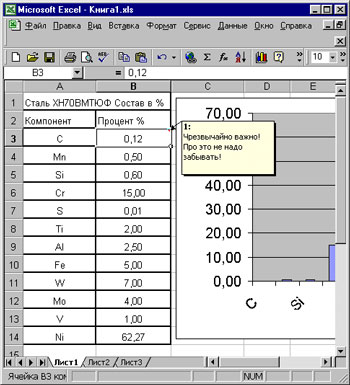
| Comment | Возвращает объект Comment (Примечание), который связан с левым верхним углом диапазона при отображении на
экране. Объект Comment является элементом семейства Comments. Метод AddComment, примененный к диапазону, создает
новое примечание. Среди методов объекта Comment отметим только метод Text, который задает текст, выводимый в примечании. Синтаксис:
Text (Text, Start, Overwrite)
With Range ("ВЗ").AddComment .Text Text:= "Чрезвычайно важно!" & Chr(10) _ & "Про это не надо забыть !" .Visible = True End With |
| Font | Возвращает объект Font (Шрифт). Объект Font имеет следующие свойства:
With Range ("A1:B2").Font .Size = 14 .FontStyle = Bold .Colorlndex = 3 End With |
| Formula | Возвращает формулу в формате A1. Например, следующая инструкция вводит в ячейку C2 формулу =$А$4+$А$10:
Range ("C2").Formula = "=$А$4+$А$10"
|
| FormulaArray | Возвращает формулу диапазона в формате А1. В отличие от обыкновенной формулы рабочего листа, формула диапазона вводится на
рабочем листе не посредством нажатия на клавишу Enter, а с помощью комбинации клавиш Ctrl+Shift+Enter. Следующая инструкция
вводит в диапазон Е1:Е3 формулу {=Sum(A1:A3*B1:B3)}:
Range ( "E1:E3").FormulaArray = "=Sum(Al:A3*B1:B3)" |
| FormulaHidden | Допустимые значения: True (формула спрятана, если рабочий лист или книга защищены) и False (в противном случае).
Например, следующая инструкция скрывает формулы в столбце А:
Columns ("A").FormulaHidden = True
|
| FormulaLocal | Возвращает неанглоязычные (местные) формулы в формате А1. Например, следующая инструкция вводит в ячейку В2 формулу
=СУММ(С1:С4):
Range("B2").FormulaLocal = "=СУММ (С1:С4)"
|
| FormulaR1C1 | Возвращает формулу в формате R1C1. Например,
Range ("B1").FormulaR1C1 = "=SQRT (R3C2)"
|
| FormulaR1C1Local | Возвращает неанглоязычные формулы в формате R1C1 |
| Text | Возвращает содержание диапазона в текстовом формате |
| HorizontalAlignment | Горизонтальное выравнивание. Допустимые значения:
|
| VerticalAlignment | Вертикальное выравнивание. Допустимые значения:
|
| Orientation | Ориентация. Допускается либо угол поворота текста в градусах от -90° до 90°, либо одно из допустимых значений:
|
| ShrinkToFit | Допустимые значения: True (автоматическое изменение шрифта так, чтобы текст помещался в ячейку) и False (в противном случае) |
На следующем шаге мы рассмотрим методы этого объекта.
